MONG LABCAMERA ENGINEERING

MONG LAB / 사진 실습

사진 톤 튜닝

왼쪽은 원본, 오른쪽은 조정 결과입니다. 샘플로 먼저 움직여 보거나 내 사진을 열어보세요.

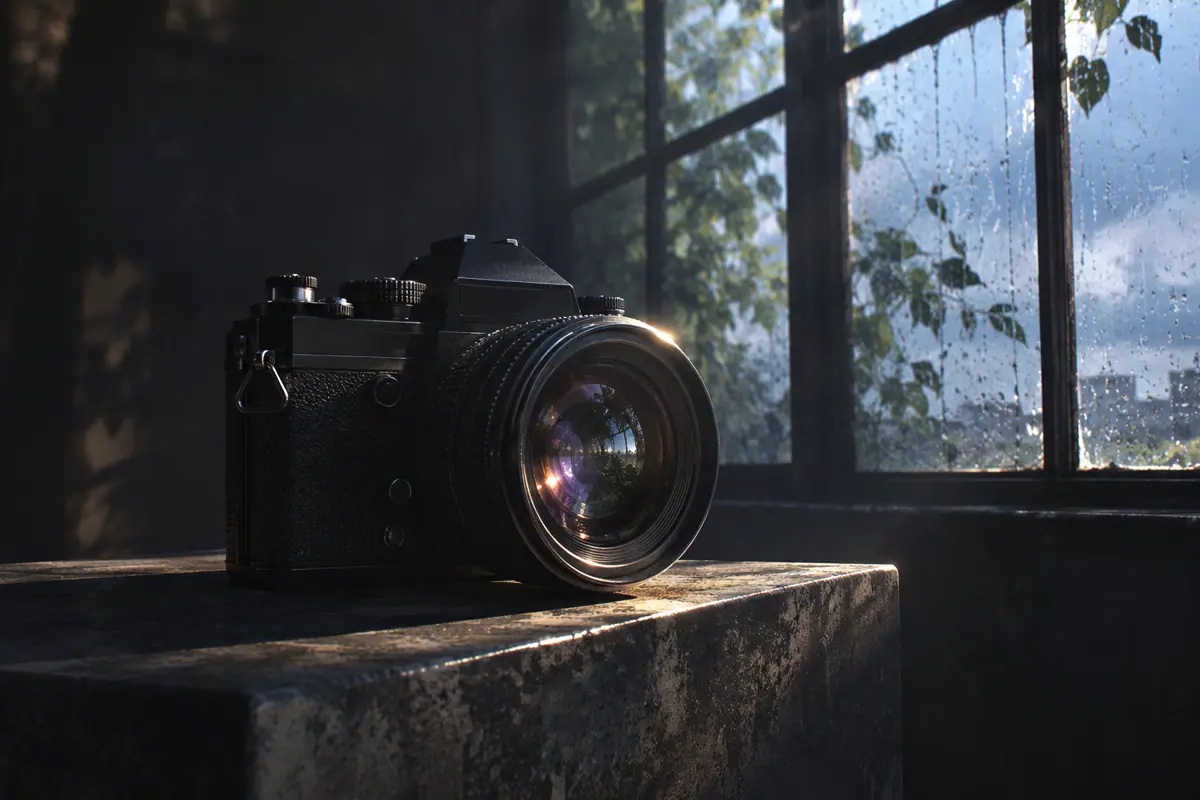
합성 역광 샘플 · 1200 × 800 px

JPG·PNG·WebP · HEIC는 지원 브라우저에서 열기

비교용·HDR용 사진 추가
별도로 보정한 사진을 오른쪽에 표시합니다.
같은 구도·해상도의 더 어두운 사진을 사용합니다. 합성 전에 평행 이동과 정렬 일치도를 확인합니다.
iPhone 사진이 열리지 않나요?

브라우저가 지원하면 HEIC·HEIF 원본을 바로 엽니다. 열리지 않으면 JPEG 복사본을 선택해 주세요. iPhone에서 새 사진을 JPEG로 촬영하려면 설정 → 카메라 → 포맷에서 ‘높은 호환성’을 선택하세요. 다운로드한 PNG는 파일 앱에서 찾아보세요. ‘PNG 공유’가 표시되면 기기의 공유 메뉴에서 파일이나 사진 앱으로 보낼 수 있습니다.

Apple 사진 형식 변환·전송 안내 ↗

전후 비교
원본
조정 후

밝기 · 감마 · HDR 미리보기

톤 조절
0.0 EV

AE가 켜져 있으면 자동 보정에 더합니다.

1.00

1.00이 기준입니다. 값을 높이면 중간 계조가 밝아집니다.

18%

중앙 가중으로 계산한 선형 평균 밝기의 목표값입니다.

0%

짧은 노출을 불러오면 밝은 픽셀의 합성 가중치도 조절합니다.

2.00 EV

예를 들어 짧은 노출이 원본보다 2스톱 어두우면 2 EV를 사용합니다.

0%

어두운 구역은 들어 올리고 밝은 구역은 눌러서 비교합니다.

0%

밝기 분포의 하위 2%와 상위 2%를 기준으로 전역 대비를 조정합니다.

히스토그램과 픽셀 통계
표시 밝기 분포 원본 점선 · 오른쪽 이미지 실선
평균 표시 밝기
—
밝은 픽셀 (≥250)
—
어두운 픽셀 (≤4)
—
HDR 합성 후보
—

RGB 포화 픽셀 · 원본 → 오른쪽

한 채널 이상
—
빨강 R
—
초록 G
—
파랑 B
—

8비트 sRGB 코드가 255에 도달한 픽셀의 비율입니다. 표시 밝기 ≥250 통계와 구분합니다.

짧은 노출 사진 없이 단일 사진으로 조정 중입니다.

실제 사진에서 한 가지씩 비교하는 순서

먼저 원본을 열고 밝기를 ±1 EV로 바꿔 그림자와 밝은 픽셀의 비율을 봅니다. 다음에 밝기를 0으로 돌려 감마로 중간 계조를 조정합니다. 창과 실내가 함께 있는 장면이라면 AE로 기본 노출을 잡고 HDR과 LTM을 각각 켜 차이를 확인하세요. 마지막에 GCE로 전체 대비를 조정하고, 히스토그램 양 끝에서 검은 점이나 흰 점이 늘어나는지 확인합니다.

AE · HDR · LTM · GCE가 적용되는 방식

AE · 자동 노출
원본을 중앙 가중으로 측광해 설정한 선형 밝기 목표에 맞춘 EV를 계산합니다. 프레임 간 추적이나 카메라 셔터·센서 게인 제어는 포함하지 않습니다.
HDR · 밝은 영역 압축과 노출 합성
사진 한 장에서는 밝은 영역의 계조를 압축합니다. 이미 하얗게 잘린 디테일은 한 장만으로 복구할 수 없습니다. 짧은 노출을 함께 열면 에지의 밝기 변화로 작은 가로·세로 이동을 찾고, 정렬이 확인된 사진만 설정한 노출 차이로 정규화해 밝은 영역에 섞습니다. 회전, 원근 변화, 피사체 움직임이 큰 경우에는 고정된 카메라에서 정지 장면을 다시 촬영하세요.
LTM · 국부 톤 매핑
인접 구역의 평균 밝기를 사용해 위치별로 밝기를 조정합니다. 서로 다른 밝기를 띤 장면에서 그림자와 밝은 영역을 동시에 관찰하는 데 사용합니다.
GCE · 전역 대비 향상
이미지의 밝기 분포에서 2·98백분위에 해당하는 값을 계산해 대비를 펴고 원본 톤과 섞습니다. 극단값이 늘어나는지는 히스토그램에서 확인할 수 있습니다.

브라우저가 해석한 sRGB 사진을 기준으로 처리하며, 긴 변을 최대 1,280픽셀로 제한합니다. 렌더링된 사진의 밝기 실습이므로 RAW 캘리브레이션이나 실제 칩의 ISP 레지스터를 사용한 결과와 구분합니다. 별도 편집본을 비교 모드에서 열면 각 이미지의 비율은 유지됩니다.

공개 원본으로 검증한 창가 HDR 사례 · 역광의 자동노출 가이드 · 합성 ISP 워크벤치